NF NF Tools

← Kembali ke Pesanan
PANDUAN LANGKAH DEMI LANGKAH

🍎 Tutorial iPhone / iPad

Ikuti langkah iPhone atau iPad dari awal sampai berhasil. Jangan loncat langkah.

Baca dari Langkah 1 → selesai. Kalau ada gambar atau video, samakan layar perangkatmu dengan contoh.
Sebelum mulai
✓ Pastikan perangkat terhubung ke internet.
✓ Ikuti urutan tutorial dari atas ke bawah.
✓ Jika layar berbeda, lihat gambar/video contoh sebelum lanjut.
Mulai dari sini
Panduan login utama sesuai perangkatmu
Login iPhone / iPad
Panduan lengkap iPhone/iPad menggunakan Safari, termasuk mode Situs Desktop dan solusi Terjadi Kesalahan.
Sedang dibuka
Link Login wajib disalin ke browser Safari. Gunakan tab biasa, bukan tab Pribadi/Private. Tampilan bahasa boleh berbeda, tetapi bentuk halamannya harus sama dengan gambar contoh.
1
Pertama, buat Link Login lalu SALIN link tersebut. Link wajib ditempel di browser Safari.
2
Setelah link ditempel di Safari, tampilan WAJIB seperti Gambar 1. Bahasa boleh berbeda, tetapi bentuk/tampilannya harus sama seperti contoh.
3 KHUSUS PERANGKAT
KHUSUS IPAD: Jika tampilan berbeda dari Gambar 1, biasanya mode Situs Desktop sedang aktif. Matikan mode Situs Desktop agar halaman berubah ke tampilan mobile seperti Gambar 1. Gunakan video yang disediakan jika bingung.
4
Jika tampilan sudah seperti Gambar 1, tekan bagian yang dilingkari pada gambar. Apa pun bahasanya, tekan bagian yang posisinya sama dengan yang dilingkari.
5
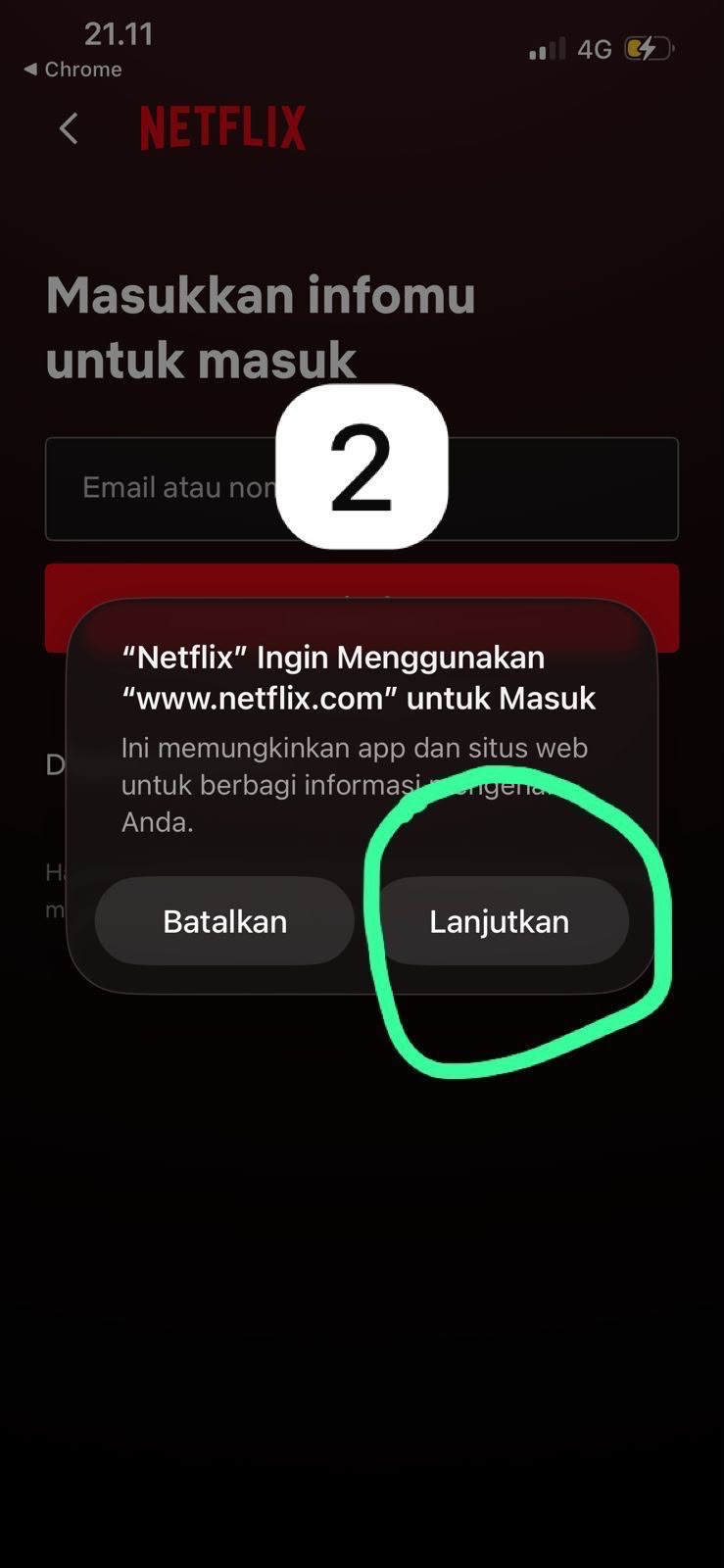
Setelah ditekan, halaman akan otomatis berpindah ke aplikasi Netflix. Akan muncul pemberitahuan seperti Gambar 2, lalu tekan Lanjutkan / Continue.
6
Setelah itu akun akan login otomatis dengan sendirinya tanpa memasukkan email atau password.
7 JIKA ADA MASALAH
JIKA MASIH DIMINTA EMAIL/PASSWORD: berarti ada langkah yang dilakukan tidak sesuai. Jangan lanjut mengetik email/password. Periksa kembali cara di atas dan pastikan Link Login benar-benar disalin ke Safari.
8 JIKA ADA MASALAH
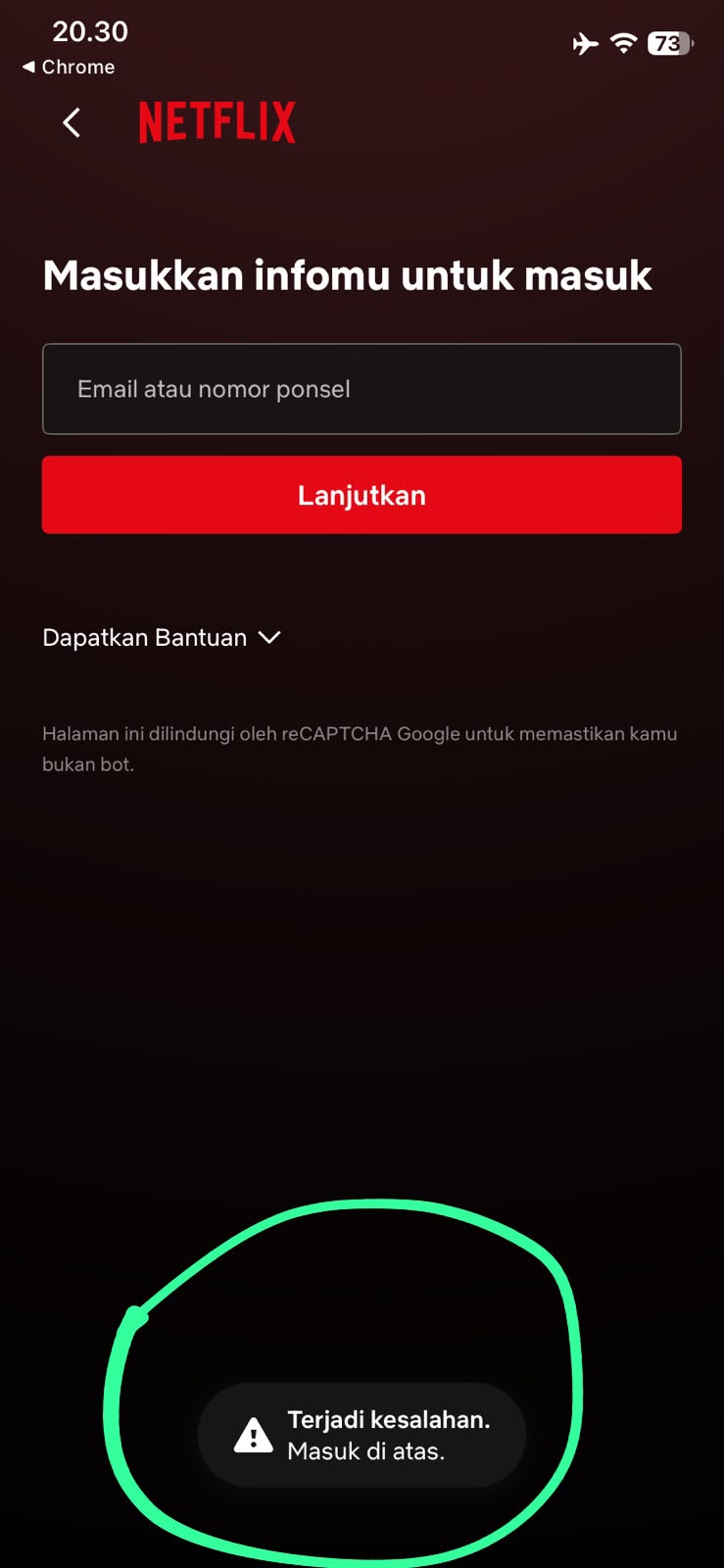
JIKA MUNCUL TERJADI KESALAHAN: ada dua hal yang wajib dicek. Pertama, Link Login harus DISALIN, bukan langsung diklik, lalu ditempel di Safari. Kedua, Safari harus menggunakan tab biasa, bukan mode Pribadi/Private.
9
Jika masih “Terjadi Kesalahan”, ikuti video reset: nyalakan tombol reset sesuai contoh video, lalu matikan lagi. Setelah itu salin Link Login lagi dan coba ulangi. Jika masih gagal, restart iPhone/iPad lalu coba lagi.
10 ⚠ PENTING
PENTING: Cara Link Login ini hanya digunakan untuk pertama kali. Setelah berhasil masuk ke aplikasi Netflix, tidak perlu menggunakan Link Login lagi. Jika suatu saat akun keluar sendiri, buka panel teamcontrolmystore lagi, ambil Link Login terbaru, lalu ulangi cara di atas.
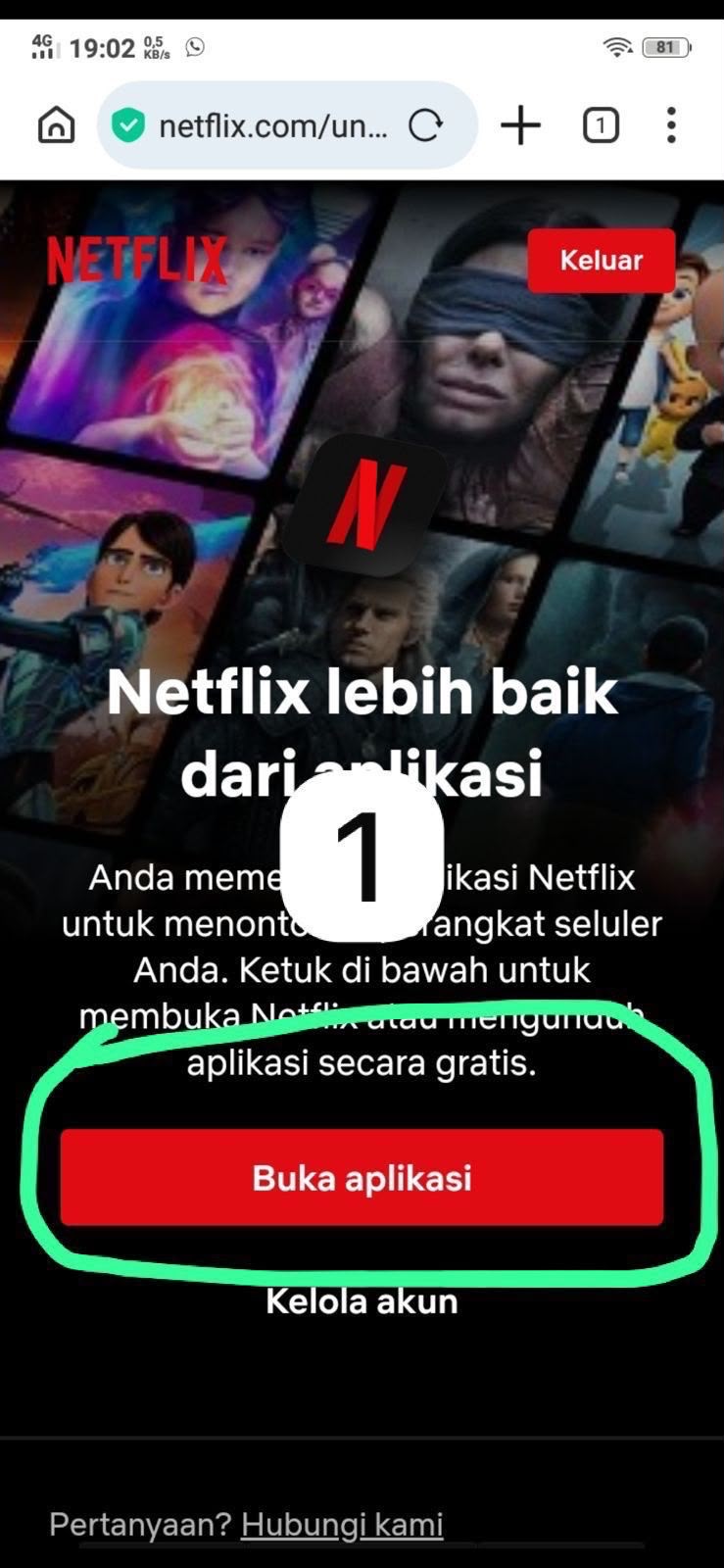
🖼 GAMBAR CONTOH Gambar 1 — tampilan yang harus muncul setelah Link Login ditempel di Safari. Download Gambar
Gambar 1 — tampilan yang harus muncul setelah Link Login ditempel di Safari.
▶ VIDEO TUTORIAL Download Video
Video khusus iPad untuk mematikan mode Situs Desktop.
🖼 GAMBAR CONTOH Gambar 2 — pemberitahuan setelah berpindah ke aplikasi Netflix. Tekan Lanjutkan / Continue. Download Gambar
Gambar 2 — pemberitahuan setelah berpindah ke aplikasi Netflix. Tekan Lanjutkan / Continue.
🖼 GAMBAR CONTOH Contoh pesan “Terjadi Kesalahan” di iPhone/iPad. Download Gambar
Contoh pesan “Terjadi Kesalahan” di iPhone/iPad.
▶ VIDEO TUTORIAL Download Video
Video reset jika tetap mengalami “Terjadi Kesalahan”.
▶ VIDEO TUTORIAL Download Video
Video lengkap proses Login iPhone / iPad.
Masih gagal?
Pilih masalah yang sama dengan yang muncul di layar kamu
Netflix Household
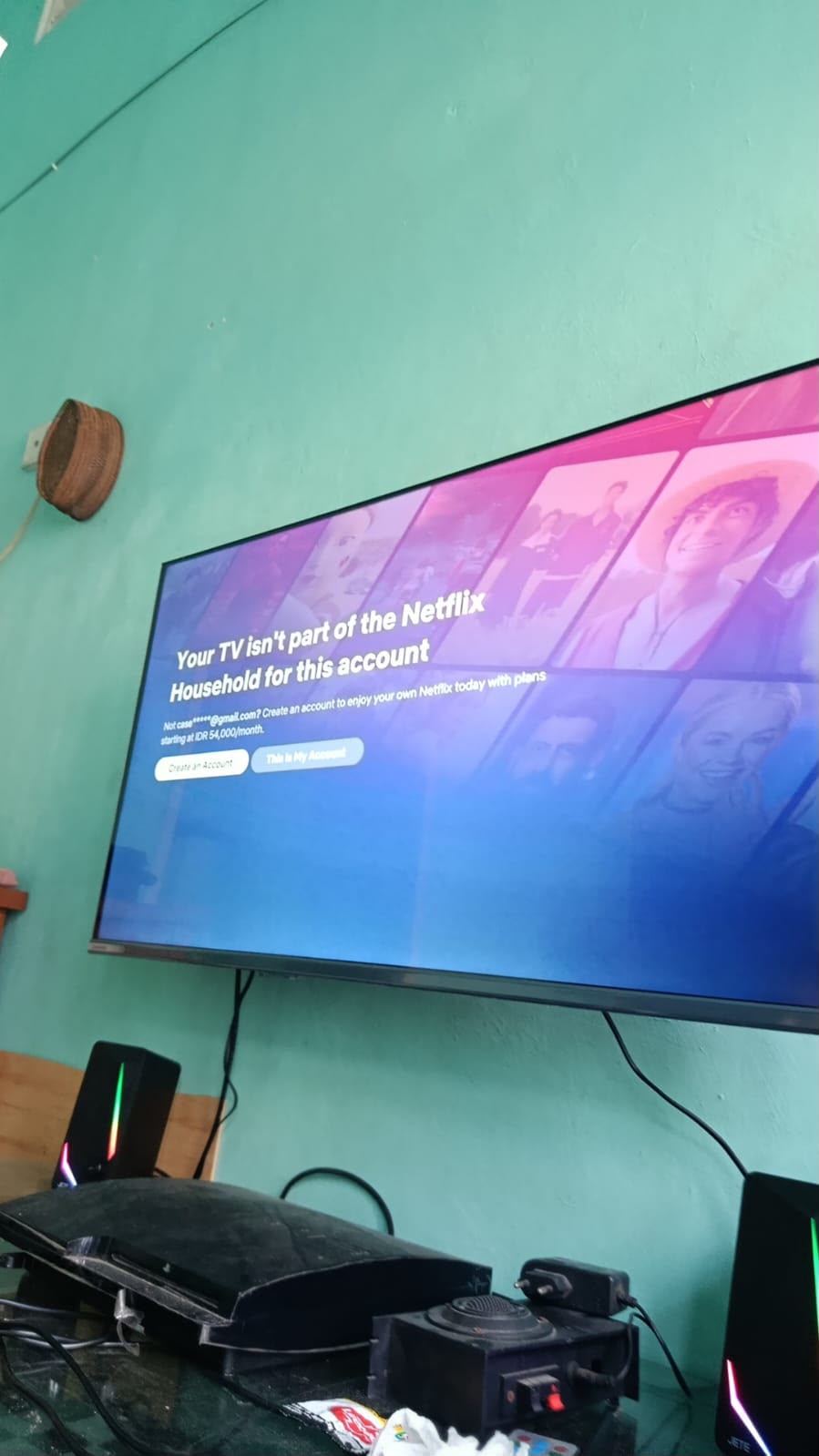
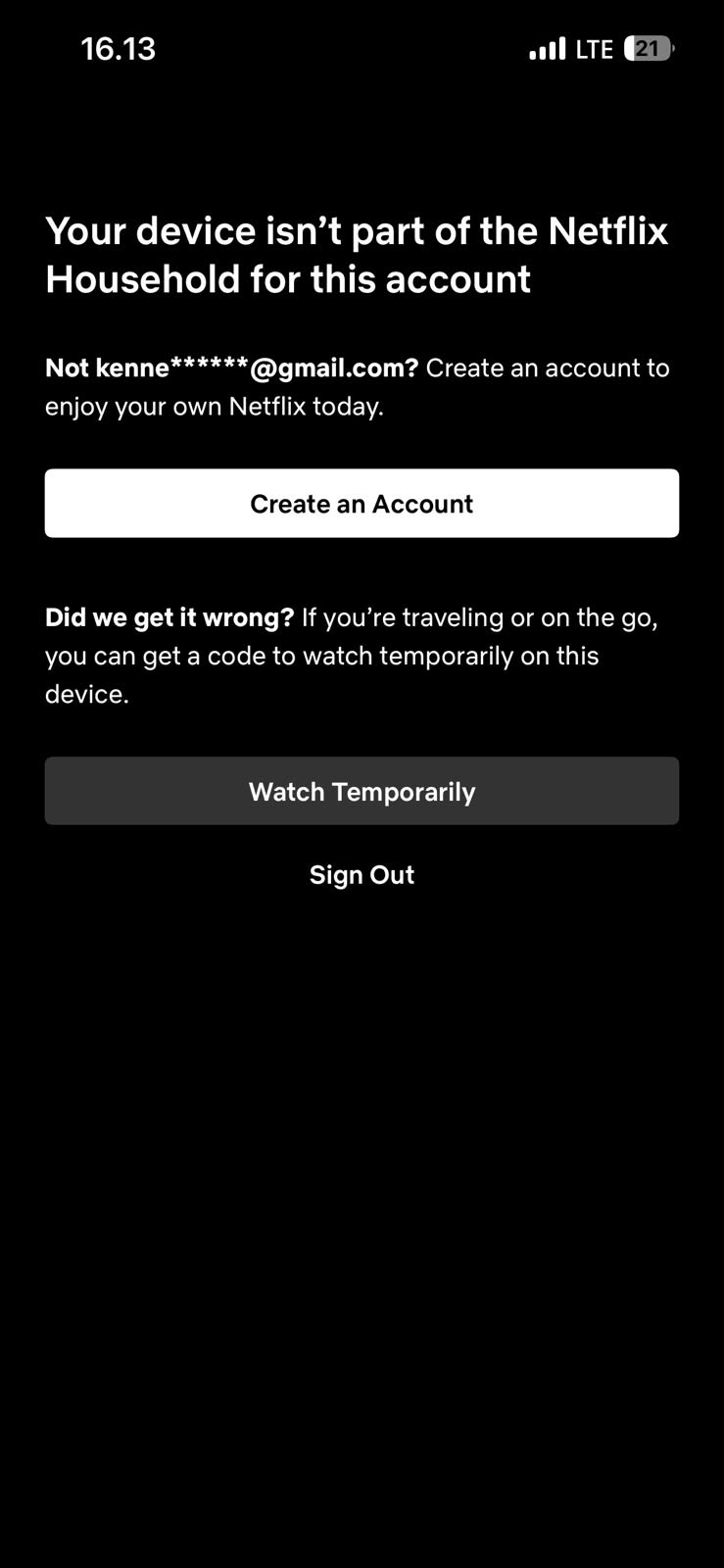
Jika muncul Household seperti contoh, ajukan pergantian akun dengan keterangan Household.
Lihat solusi
Jika tampilan yang kamu alami sama seperti gambar contoh Household, jangan mencoba mengubah Household sendiri. Ajukan pergantian akun dari halaman pesanan.
1
Jika mengalami tampilan seperti contoh pada gambar, kamu harus mengajukan pergantian akun dari halaman pesanan.
2
Saat mengajukan pergantian akun, tulis keterangan yang jelas: HOUSEHOLD.
🖼 GAMBAR CONTOH Contoh tampilan Netflix Household. Download Gambar
Contoh tampilan Netflix Household.
🖼 GAMBAR CONTOH Contoh Household yang harus diajukan pergantian akun. Download Gambar
Contoh Household yang harus diajukan pergantian akun.
VPN / Proxy
Beberapa contoh kondisi VPN/Proxy dan langkah yang harus dicoba sebelum mengajukan akun baru.
Lihat solusi
Ikuti langkah dari awal. Jika setelah restart dan mencoba profil lain masih gagal, atau bisa masuk tetapi film yang dicari tidak ada, ajukan pergantian akun dengan keterangan VPN/Proxy.
1
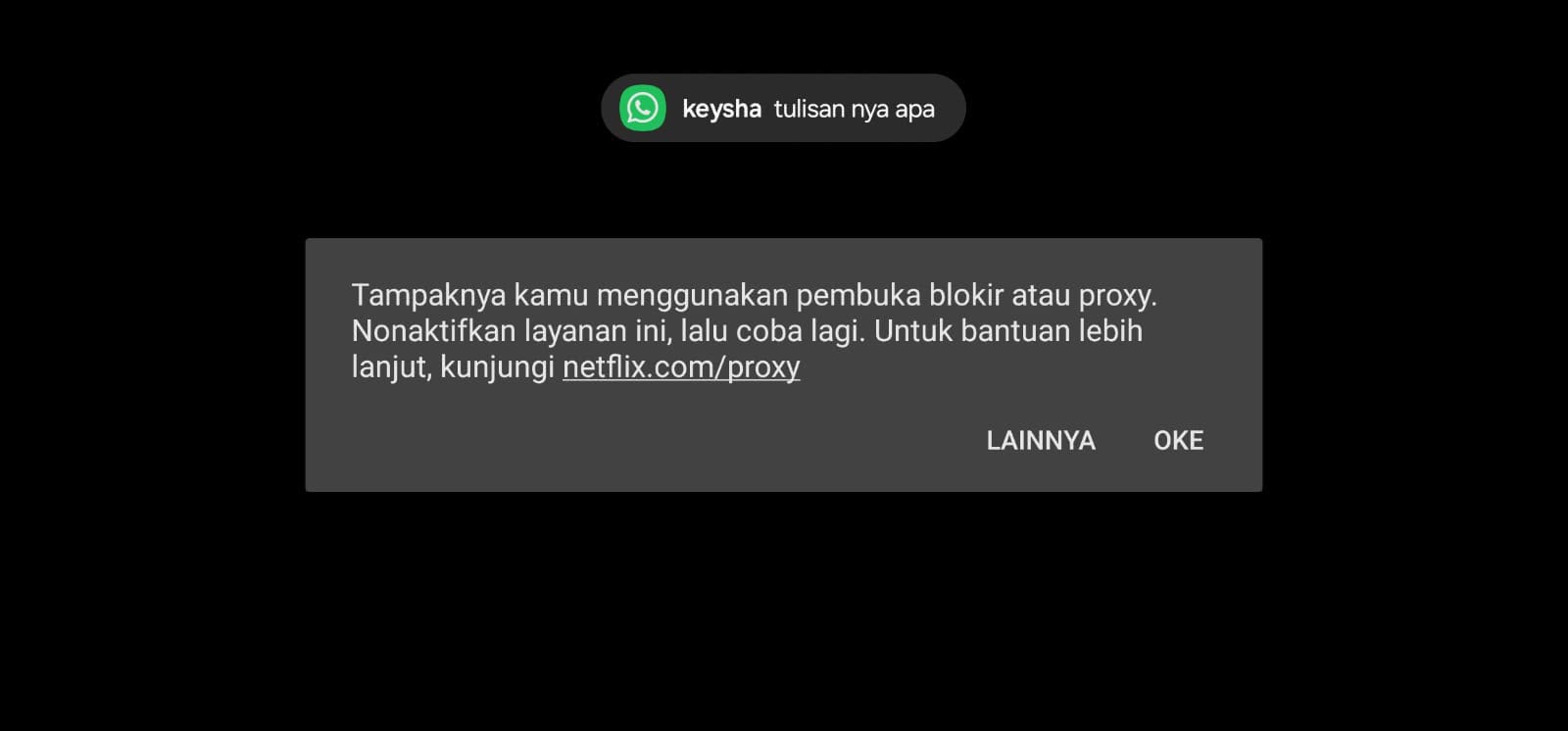
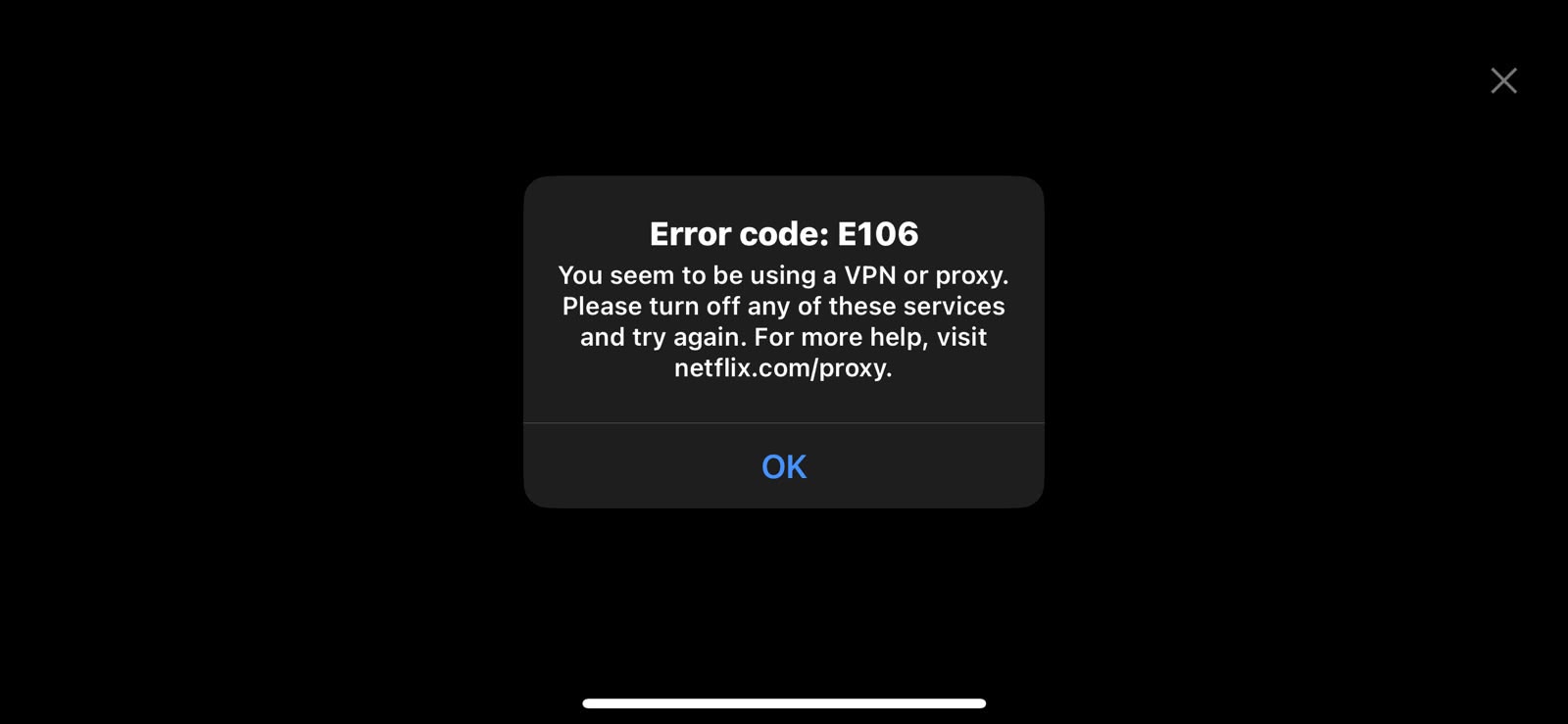
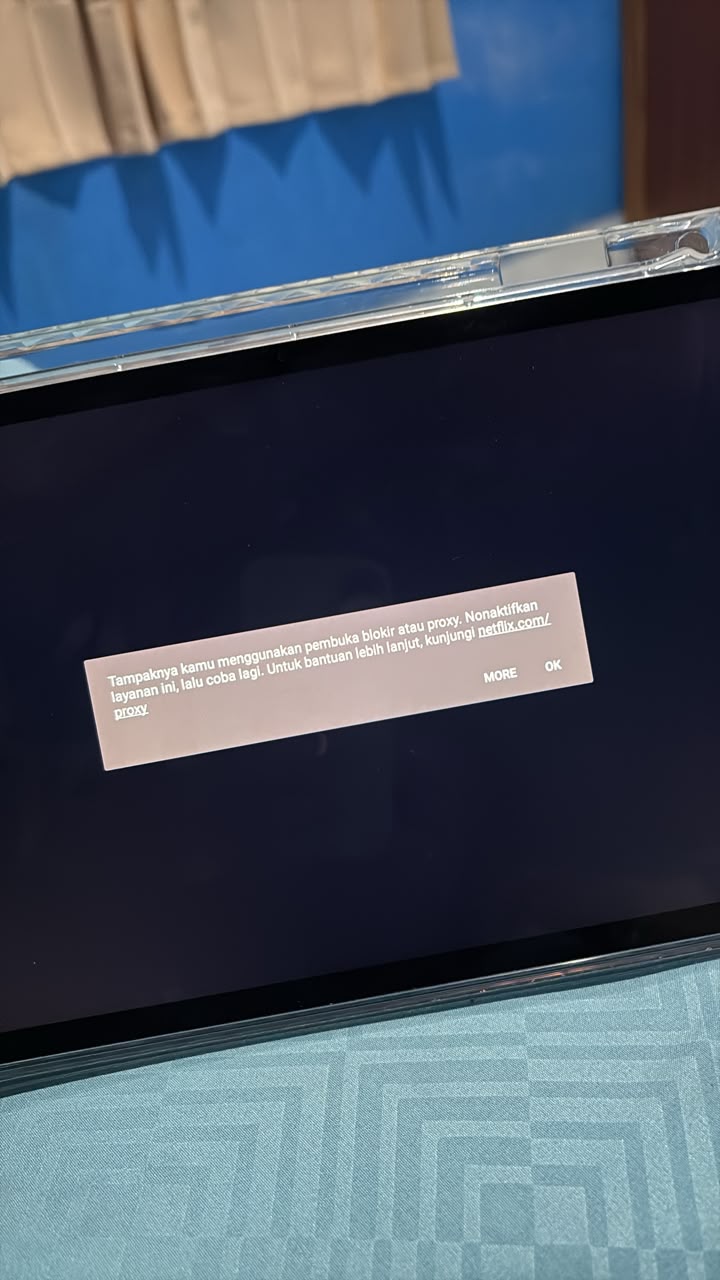
Ini adalah beberapa contoh kondisi terkena VPN / Proxy. Cocokkan pesan di perangkatmu dengan gambar contoh.
2
Pertama, restart perangkat yang digunakan untuk menonton: TV / PC / HP / tablet.
3
Jika setelah restart masih tidak bisa, coba pindah ke profil Netflix lain.
4
Jika masih tidak bisa, ATAU sudah bisa masuk tetapi film yang kamu cari tidak ada, ajukan pergantian akun dari halaman pesanan dan tulis keterangan: VPN/PROXY.
🖼 GAMBAR CONTOH Contoh pesan VPN / Proxy. Download Gambar
Contoh pesan VPN / Proxy.
🖼 GAMBAR CONTOH Contoh lain pesan VPN / Proxy. Download Gambar
Contoh lain pesan VPN / Proxy.
🖼 GAMBAR CONTOH Contoh lain pesan VPN / Proxy. Download Gambar
Contoh lain pesan VPN / Proxy.
Region
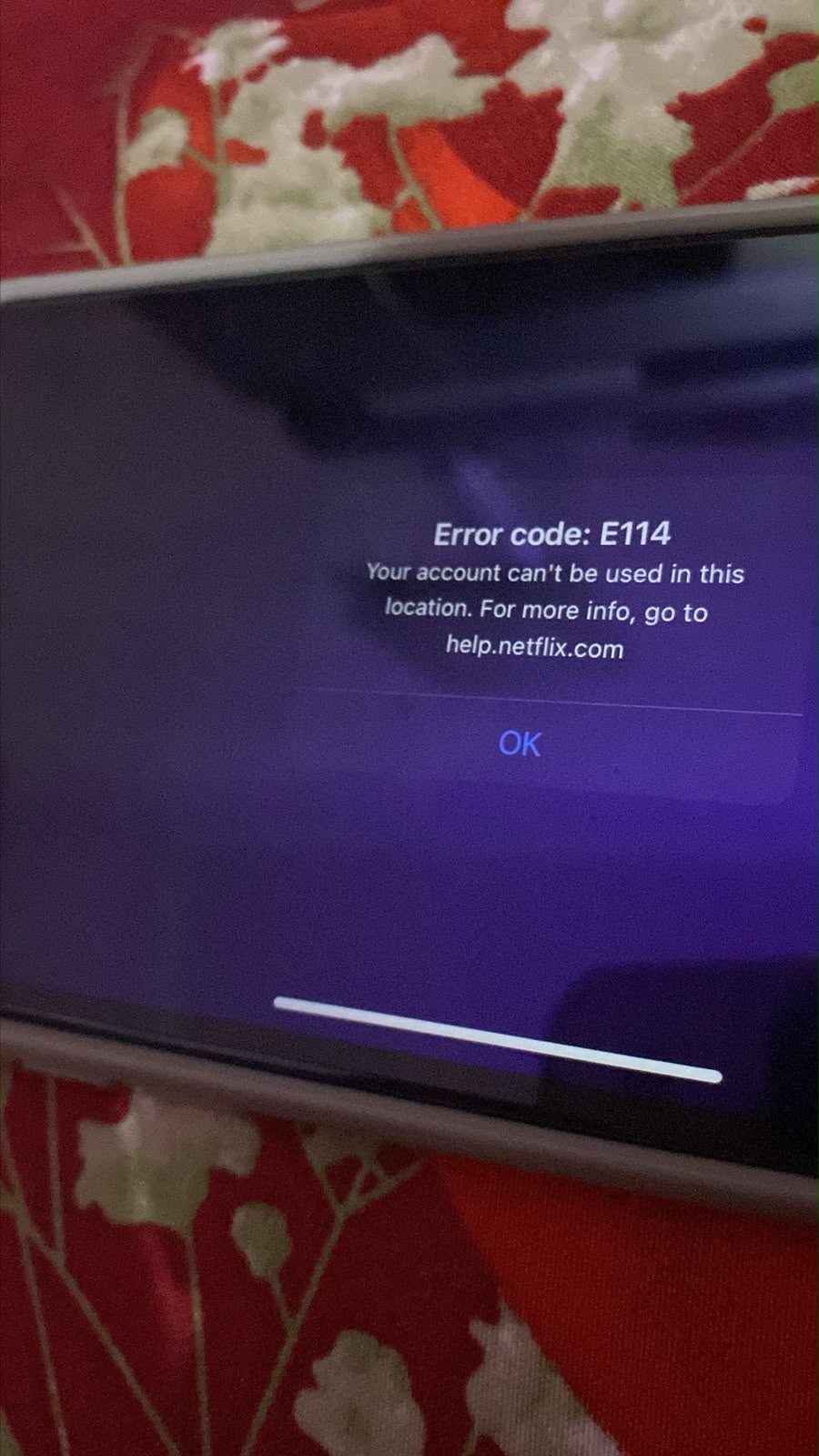
Jika muncul pesan Region seperti contoh, ajukan pergantian akun dengan keterangan Region.
Lihat solusi
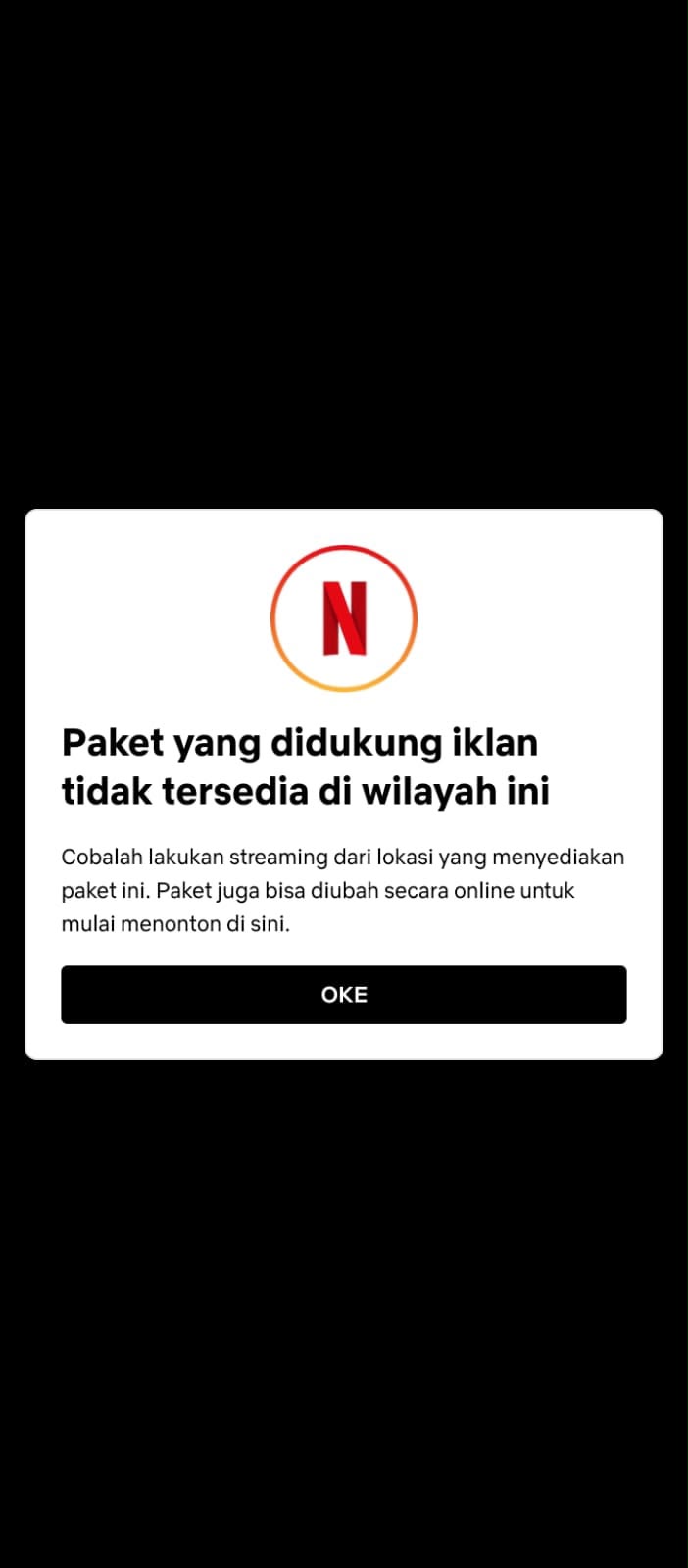
Jika tampilan yang kamu alami sama seperti gambar contoh Region, kembali ke halaman pesanan dan ajukan pergantian akun.
1
Jika mengalami tampilan seperti contoh pada gambar, kamu harus mengajukan pergantian akun dari halaman pesanan.
2
Saat mengajukan pergantian akun, tulis keterangan yang jelas: REGION.
🖼 GAMBAR CONTOH Contoh masalah Region. Download Gambar
Contoh masalah Region.
🖼 GAMBAR CONTOH Contoh Region yang harus diajukan pergantian akun. Download Gambar
Contoh Region yang harus diajukan pergantian akun.
✓ Sudah berhasil masuk Netflix? Tutorial selesai. Kamu bisa kembali ke halaman pesanan. Jika masih gagal, pilih masalah yang sesuai di bagian Masih gagal?.
← Kembali ke Pesanan 🏠 Halaman Utama